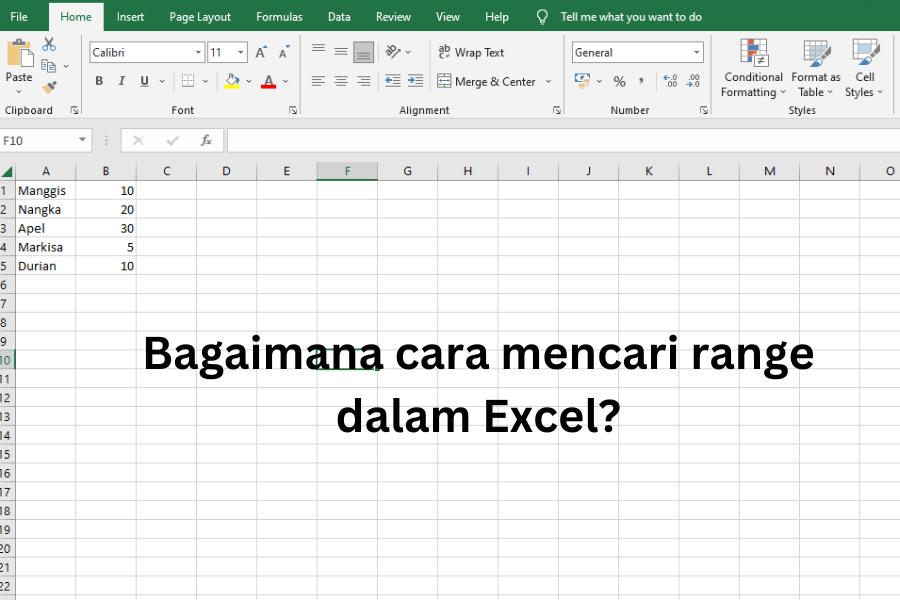
Supaya lebih paham, berikut berbagai contoh penggunaan range dalam rumus Excel. Perlu diingat, range bukan cuma digunakan untuk menghitung angka, tapi juga membantu kamu mengelola, mengatur, dan menganalisis data dengan cepat. Langsung saja, simak beberapa contoh penggunaan range berikut ini.
Menjumlahkan data dengan fungsi SUM
Gunakan fungsi SUM untuk menjumlahkan seluruh angka dalam satu range. Contoh rumus =SUM(A1:A10) untuk menjumlahkan semua nilai dari cell A1 sampai A10. Biasanya, rumus ini dipakai untuk menghitung total penjualan, jumlah barang, atau nilai akumulasi data.
Menghitung rata-rata dengan fungsi AVERAGE
Kalau kamu ingin tahu nilai rata-rata dari kumpulan data, gunakan rumus AVERAGE. Contohnya rumus =AVERAGE(B1:B10) untuk menghitung rata-rata dari cell B1 hingga B10. Gunakan rumus AVERAGE untuk menghitung rata-rata nilai ujian, pengeluaran, atau performa bulanan.
Mengetahui jumlah data dengan fungsi COUNT
Kamu bisa mengetahui berapa banyak cell yang berisi angka dalam suatu range menggunakan COUNT. Contohnya, rumus =COUNT(C1:C10) untuk menghitung jumlah cell yang berisi angka pada rentang C1 sampai C10. Cocok digunakan untuk memeriksa berapa banyak entri numerik yang sudah terisi dalam tabel.
Menghitung data dengan kriteria tertentu menggunakan COUNTIF
Kalau kamu ingin menghitung cell berdasarkan kondisi tertentu, gunakan COUNTIF. Contohnya, rumus =COUNTIF(D1:D20,">=70") untuk menghitung berapa banyak nilai pada D1 sampai D20 yang lebih besar atau sama dengan 70. Cocok digunakan untuk menilai jumlah siswa yang lulus atau transaksi di atas nominal tertentu.
Menjumlahkan data dengan kondisi tertentu menggunakan SUMIF
Fungsi ini mirip dengan COUNTIF, tapi hasilnya berupa jumlah total dari cell yang memenuhi syarat. Contoh rumusnya adalah =SUMIF(E1:E20,">1000000") untuk menjumlahkan semua angka di E1 sampai E20 yang nilainya lebih dari 1.000.000. Cocok untuk menghitung total penjualan di atas target atau total gaji di atas nominal tertentu.
Mengubah format banyak cell sekaligus
Range juga bisa digunakan untuk mengatur data dalam jumlah besar tanpa mengubah satu per satu cell. Misalnya memberi warna latar belakang untuk seluruh range A1:A10, mengatur jenis huruf dan ukuran teks agar seragam.
Membuat grafik dari data di range
Kamu bisa membuat grafik hanya dengan memilih range yang berisi data dan label. Contohnya, pilih range A1:B10, lalu klik Insert > Chart. Excel otomatis menampilkan grafik berdasarkan data tersebut.